- マネーフォワードクラウドを使ってみたいけど、種類が多くてどれを使えばいいかわからない…
- 料金プランもどれを選んだらいいかわからない…
とお悩みではありませんか?
結論、個人事業主なら「マネーフォワードクラウド確定申告」の「パーソナル」プランが一番おすすめです。
\ 1ヶ月無料トライアル!/

- マネーフォワードクラウドってどんなサービス?
- 個人事業主が使うべきマネーフォワードクラウドの組み合わせ
- マネーフォワードクラウドのプランの違い
- 最安プラン「パーソナルミニ」でできないこと
- マネーフォワードクラウドでの仕訳方法
- マネーフォワードクラウドでの確定申告のやりかた
- 請求書・領収書の電子管理方法
1. マネーフォワードクラウドとは?法人・個人事業主向けのクラウド会計ソフト
「マネーフォワードクラウド」(以下、MFクラウド)は、20種類以上の経理財務・人事労務・個人事業主のバックオフィス全体を効率化するクラウドサービスです。
プランは法人・個人事業主で分かれており、個人事業主の場合「MFクラウド確定申告」を契約すれば「クラウド〇〇」という他のサービスも基本料金内で使えるようになります。(一部別料金あり)
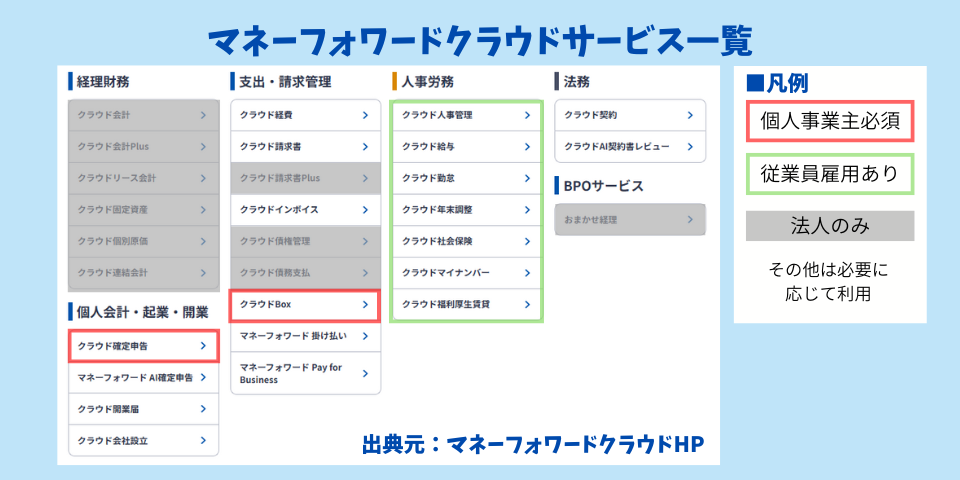
| 個人事業主なら必須 | クラウド確定申告・クラウドBox |
| 必要に応じて使用 | クラウド経費・クラウド請求書 |
| 従業員がいる場合 | クラウド勤怠・クラウド給与・クラウド年末調整 |
個々のソフトを個別に契約する方法は用意されておらず、「クラウド確定申告」だけを使いたい場合でもMFクラウドを契約する必要があります。
2. マネーフォワードクラウドの料金プラン
MFクラウドには「パーソナルミニ」「パーソナル」「パーソナルプラス」の3つのプランが用意されています。どのプランでも他の「クラウド〇〇」のサービスを使うことができます。プランによって機能制限があったり、サポートの手厚さが異なります。
料金プラン(2026年1月時点)
| プラン | パーソナルミニ | パーソナル | パーソナルプラス |
| 年額(税込) | 11,880円 | 16,896円 | 39,336円 |
| 月額(税込) | 990円 | 1,408円 | なし |
| 申告対応 | 白色申告・青色申告 | ||
| 確定申告 | 〇 | 〇 | 〇 |
| 電子申告 | 〇 | 〇 | 〇 |
| 銀行・クレカ明細連携 | 〇 | 〇 | 〇 |
| POSレジ連携 | 〇 | 〇 | 〇 |
| 仕訳(振替伝票入力) | 〇 | 〇 | 〇 |
| 仕訳(仕訳帳形式) | 〇 | 〇 | 〇 |
| 仕訳(AI-OCR) | △ 月15件まで | 〇 月31件から有料 | 〇 月101件から有料 |
| レポート機能 | △ キャッシュフローのみ | 〇 | 〇 |
| 消費税申告 | × | 〇 | 〇 |
| 口座残高照合 | × | 〇 | 〇 |
| データエクスポート | × (PDF閲覧のみ) | 〇 | 〇 |
| クラウドBox(電帳法対応) | △ 1000件まで | 〇 | 〇 |
| メンバー追加 | × | 〇 | 〇 |
| メール・チャットサポート | 〇 | 〇 | 〇 |
| 電話サポート | × | × | 〇 (操作相談のみ) |
| 対象ユーザー | 必要最低限でOKな人 | 65万円控除・税理士と共有する人 | 電話サポートを受けたい人 |
2-1. 「パーソナル」が一番のおすすめ
小規模な個人事業主・副業・フリーランスなら「パーソナルミニ」を選べば帳簿付けや確定申告に必要な機能は全て使えます。ただし、パーソナルミニは消費税申告に対応していないため、消費税の課税事業者なら「パーソナル」を選びましょう。
消費税申告が必要な個人事業主の例
- 前々年の売上が1,000万円を超えている人
- 前々年の売上が1,000万円以下でも前年12月までに「消費税課税事業者選択届」を提出した人
- 前年1月~6月の売上が1,000万円を超える人
- インボイスを発行するために課税事業者になった人
また、税理士や経理代行者と帳簿を共有したい場合や、スマホで領収書撮影や書類の電子保存を気にせず使いたい人も「パーソナル」がおすすめです。
2-2. 費用を抑えたい人は「パーソナルミニ」
どうしても費用を抑えたいという方は「パーソナルミニ」でできないことを確認しておきましょう。問題なければ「パーソナルミニ」でも十分です。
「パーソナルミニ」でできないこと
- 消費税申告
- レシート撮影から自動仕訳(AI-OCR)が月15件まで
- 会計帳簿のエクスポートができない(会計ソフトの乗換時)
- 月別比較・前期比較が使えない
- レポート機能に制限あり
- メンバー追加(税理士提携・経理外注)ができない
- 電子帳簿保存が1,000件まで
年払いで契約した場合でも、途中でプラン変更することは可能です(パーソナルプラスからの変更は問い合わせが必要)。
- 上位プランへ変更:日割計算後、差額請求
- 下位プランへ変更:日割計算後、余った分は保留金として次回支払時に充当
2-3. 「パーソナル」と「パーソナルプラス」の違い
「パーソナル」と「パーソナルプラス」の違いは電話サポートの有無だけで、機能はパーソナルと同じです。
電話サポートで問い合わせできるのはMFクラウドの操作方法のみで、仕訳や税務相談はできないため注意しましょう。
2-4. 無料プランについて
MFクラウドは1ヶ月無料でお試しができます(クレジットカードの登録不要)。無料期間後に有料プランを契約しなかった場合、有料プランが自動で契約されることはありません。「有料プラン未契約」という状態になり、機能制限がかかります。
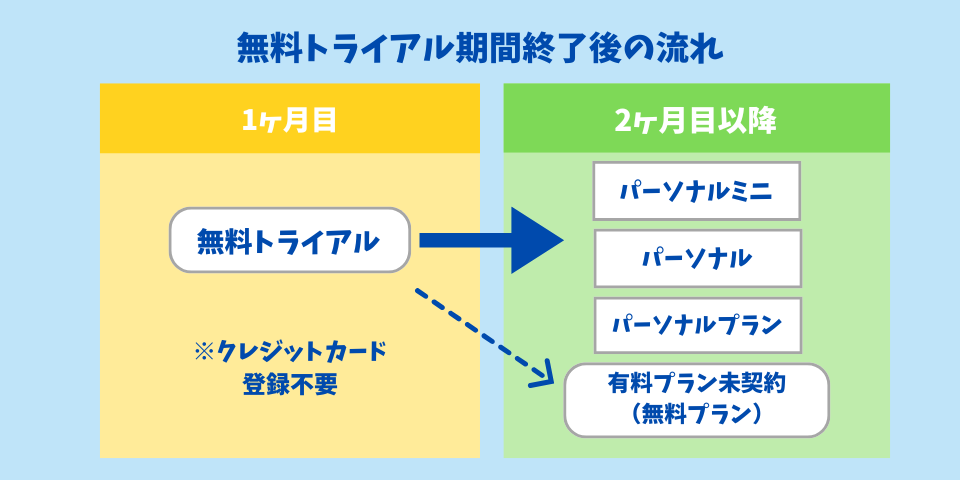
「有料プラン未契約」状態での機能制限
- 仕訳は年間50件まで
- 仕訳帳・総勘定元帳・補助元帳・残高試算表・決算書の閲覧とPDF出力は可能
- 領収書撮影による帳簿付けはできない
- 収支内訳書や青色申告決算書を作成できない
- クラウドBoxに新規登録できない(過去分閲覧のみ可能)
「有料プラン未契約」では基本的に過去分を見るだけと考えておきましょう。継続的に利用したい場合は有料プランの契約へ進みましょう。
最初の1ヶ月の無料トライアル期間は「パーソナル」に相当する機能をお試しできます。無料トライアル期間中に必要な機能を見極めてどのプランにするか検討しましょう。
\ 1ヶ月無料トライアル!クレジットカードの登録も不要!/
3. マネーフォワードクラウドの機能
MFクラウド確定申告の「帳簿付け」「レポート生成」「確定申告書類の作成」「クラウドBox」などの機能について紹介します。
3-1. 手動で仕訳
MFクラウド確定申告の入力方法は大きく分けると「手動で仕訳」と「自動で仕訳」の2パターンがあり、「手動で仕訳」には4つの入力モードがあります。
| 入力モード | メモ | おすすめ度 |
| ①簡単入力 | 初心者向け | |
| ②振替伝票入力 | 簿記経験者向け | |
| ③仕訳帳入力 | 大量に入力する時便利 | |
| ④取引から入力 | 大量に入力する時便利 |
よく使うのは「簡単入力」「振替伝票入力」です。簿記の知識がなければ「簡単入力」がおすすめ。簿記の知識がある人は「振替伝票入力」の方が効率的に入力できます。
「仕訳帳入力」と「取引から入力」は大量に入力するときに便利な方法ですが、「自動で仕訳」を使った方が早いので「仕訳帳入力」「取引から入力」は使う機会は、ほぼありません。
3-1-1. 簡単入力の画面
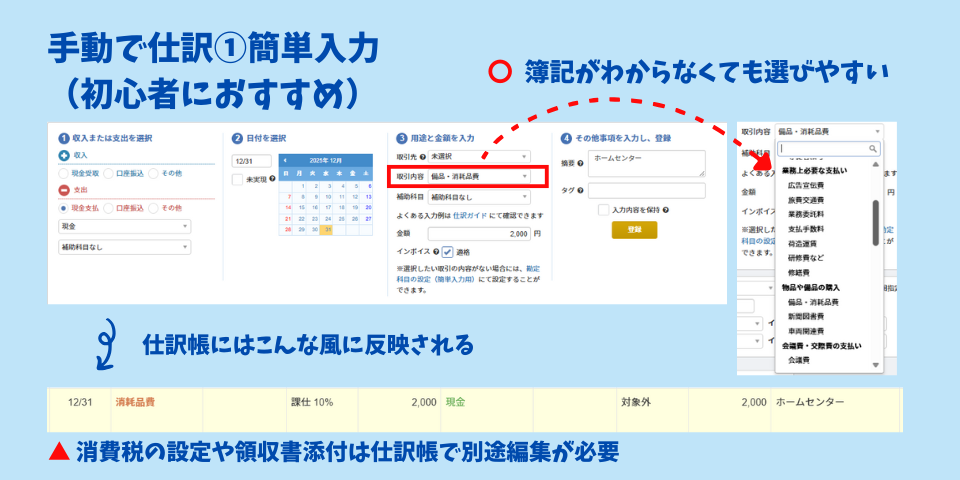
「簡単入力」は仕訳を簡単に入力できる初心者向けの機能です。画面の案内に沿って入力していくだけで家計簿アプリのように仕訳を進めることができます。初心者が難しく感じやすい「勘定科目」も簿記の知識がなくても選べるようになっています。
ただし、この入力方法では消費税の設定や証憑(請求書、領収書)の添付ができないため、登録後に仕訳帳から編集する必要があります。
3-1-2. 振替伝票入力の画面
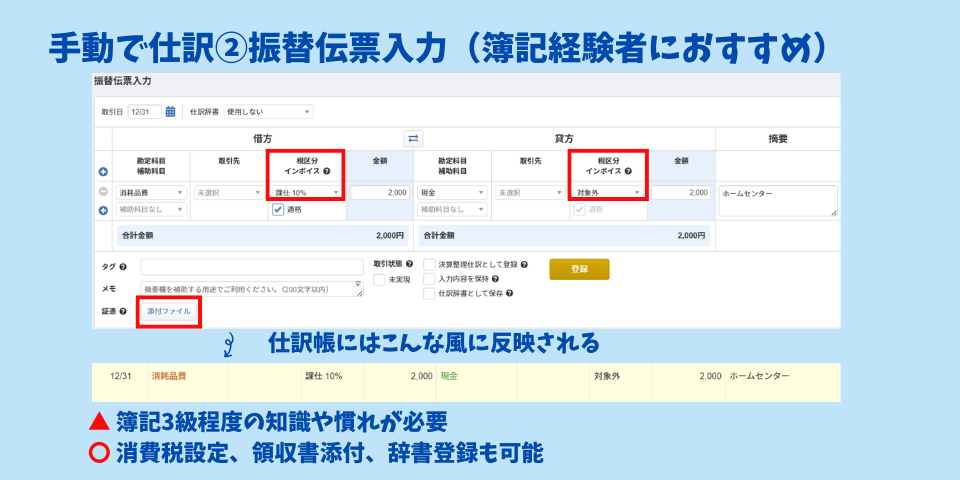
「振替伝票入力」は複式簿記に慣れている経理経験者向けの機能です。勘定科目は自分で設定する必要がありますが、毎月繰り返す仕訳は仕訳辞書を使うと効率的に記帳できます。
消費税の設定や証憑(請求書、領収書)の添付も振替伝票入力画面で設定ができます。
 はた坊
はた坊私は郵送される請求書、現金払いの領収書は振替伝票入力を使っています。
3-1-3. 仕訳帳入力
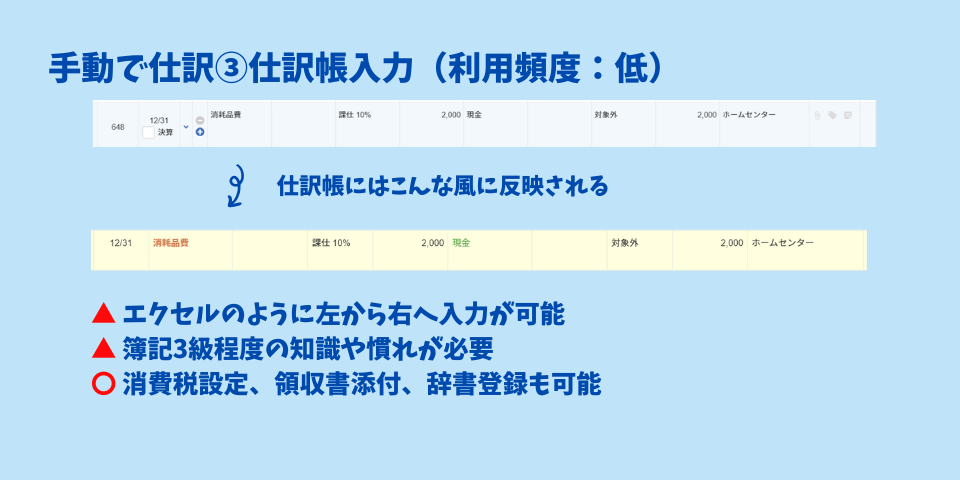
「仕訳帳入力」も複式簿記の知識が必要です。振替伝票入力と機能は同じですが、入力画面がExcelのように左から右へセル移動しながら入力できるようになっています。消費税設定、領収書添付、辞書の登録も可能です。
大量に入力するときには便利ですが、利用頻度は少なめです。
3-1-4. 取引から入力
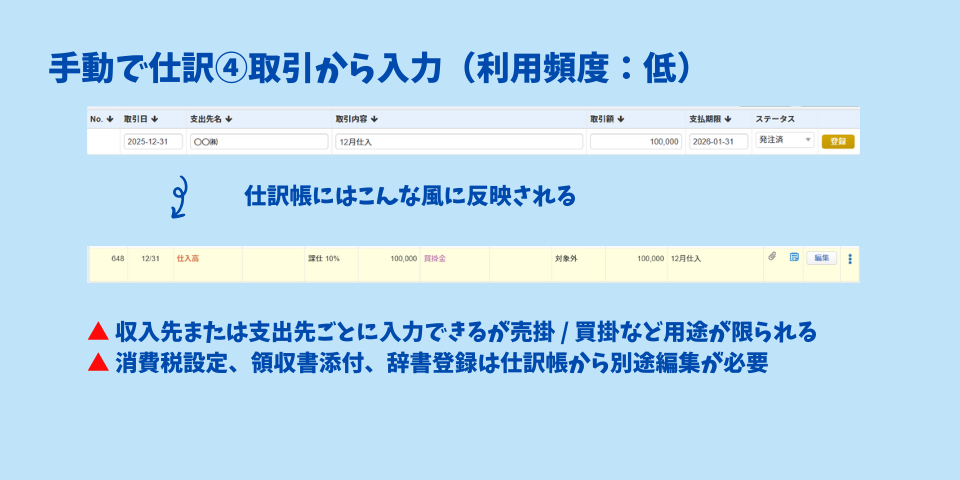
「取引から入力」では収入元・支出先ごとに入力ができます。請求書が大量にあるような場合に役立ちますが、用途が限られます。また、消費税設定、証憑添付、辞書登録はできないため仕訳帳から別途編集が必要です。
「取引から入力」も大量に入力するときに便利ですが、利用頻度は少なめです。
3-2. 自動で仕訳
MFクラウド確定申告の「自動で仕訳」は銀行口座やクレジットカードの明細と連携したり、読み込んだ領収書などの実際の取引データをもとに勘定科目や仕訳を提案してくれる機能です。
例えば、銀行口座から電気代が引き落とされた場合、水道光熱費の経費計上を自動で提案してくれる機能です。
入力モードは7種類ありますが、「連携サービスから入力」「AI-OCRから入力」の2つだけを使えば十分です。
| ①連携サービスから入力 | 銀行口座・クレジットカード明細と連携して記帳 |
| ②AI-OCRから入力 | クラウドBoxへアップロードした証憑から記帳 |
| ③デジタルインボイスから入力 | Peppol(※1)を活用した記帳方法 |
| ④請求書から入力 | クラウド請求書と連携する記帳方法 |
| ⑤給与から入力 | クラウド給与と連携する記帳方法 |
| ⑥経費・債務支払から入力 | クラウド経費・クラウド債務支払いと連携する記帳方法 |
| ⑦記帳システムから入力 | 「STREAMED」という紙証憑の自動記帳サービスを利用中、かつ会計事務所を通してMFクラウド確定申告利用中の方限定 |
※1:電子インボイス請求書の標準仕様
3-2-1. 連携サービスから仕訳
銀行、クレジットカード、電子マネー、プリペイド、通販サイト、その他決済サービスなど2,200種類以上のサービスと連携が可能です(業界トップクラス!)。※freeeは1,000種類以上、弥生会計は2,500種類以上
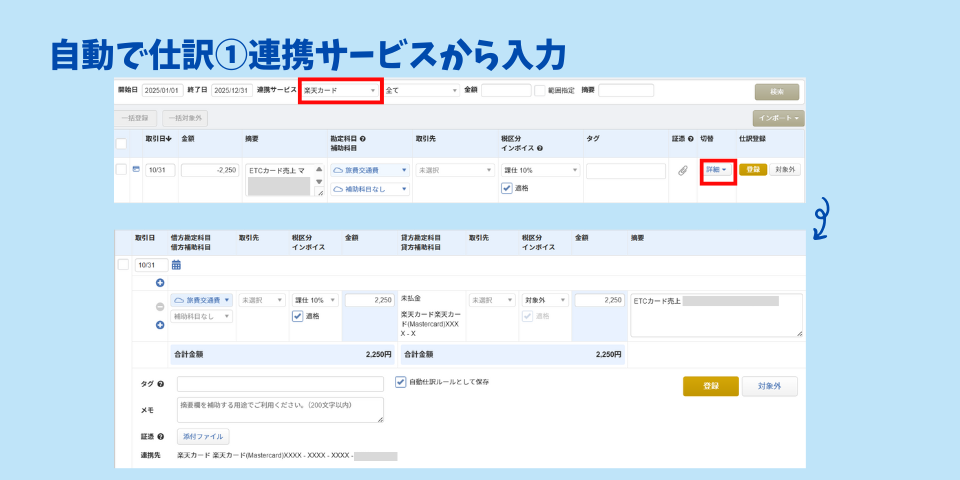
例えば、銀行のインターネットバンキングと連携すると入出金明細を取り込んでくれたり、クレジットカードの明細と連携すると利用明細を取り込んでくれます。その取込データをもとに記帳していくだけなので、明細や金額を一から手入力する必要がなく、記帳作業が格段にラクになります。
現金払いをクレジットカード決済にすることで、記帳漏れが防げるようになり節税対策にもなります。
▶ 【個人事業主】クレカで経理効率化!事業用・個人用の使い分けと仕訳・MF連携のコツ
メガバンク、地方銀行、ネット銀行、信用金庫など大抵の金融機関やクレジットカードに対応しています。ご自分が使っているサービスが連携可能かを事前に調べておくと安心です。
もちろん、MFクラウド請求書、MFクラウド給与などの同社サービスとも連携可能です。
3-2-2. AI-OCRから仕訳
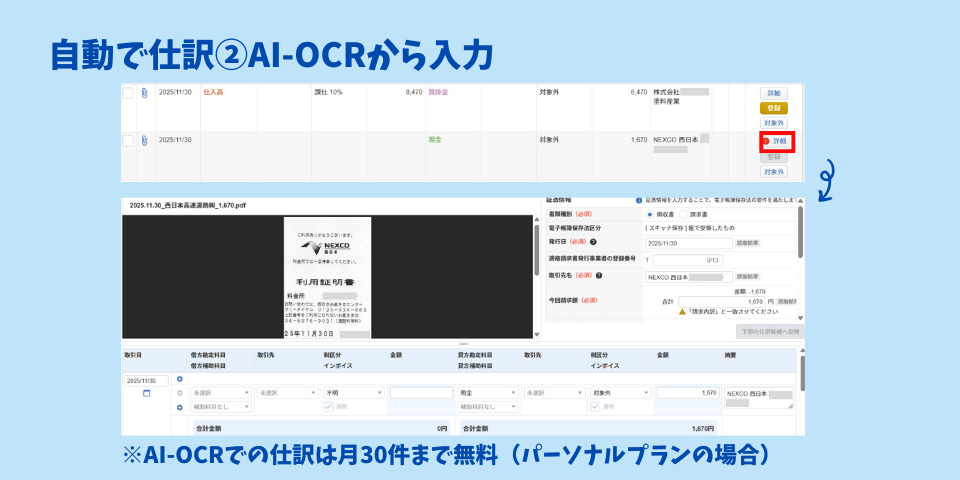
「AI-OCRから入力」機能を使うと、クラウドBoxへアップロードした領収書や請求書の日付や品目から勘定科目を推測し、仕訳の提案をしてくれます。
郵送された紙の請求書や現金払いの領収書はこの方法で記帳するのが効率的ですが、従量課金制のため、ご自分の要望に応じて利用しましょう。(パーソナルプランで月31件目から1件22円)
3-3. 分析レポート
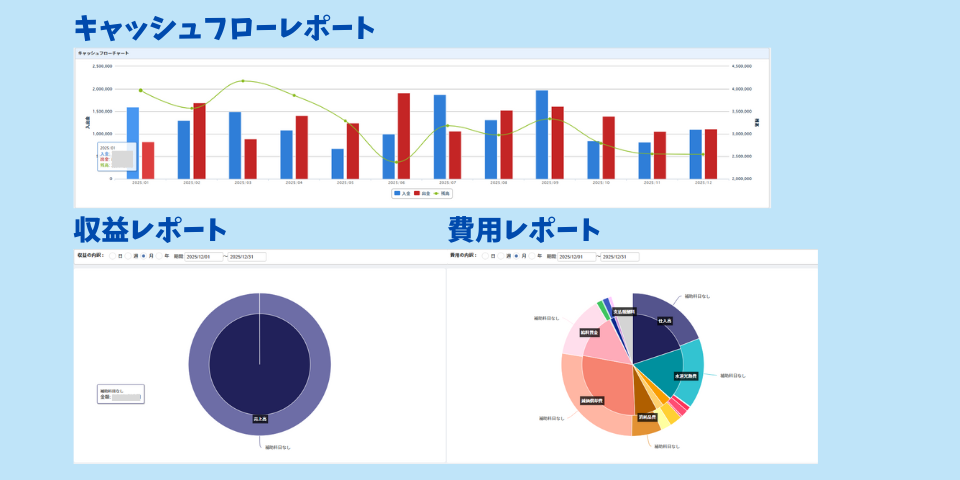
「レポート」機能では6種類のレポートを見ることができます。
| ①キャッシュフローレポート | 月別の入金・出金・残高を棒グラフで表示 |
| ②収益レポート | 収入の内訳を円グラフ・割合で表示 |
| ③費用レポート | 経費の内訳を円グラフ・割合で表示 |
| ④収入先レポート | 売掛金の計上・入金・残高を月別で表示 |
| ⑤支出先レポート | 買掛金の計上・入金・残高を月別で表示 |
| ⑥外部サービス | MAP3(経営シミュレーションシステム)連携用データをCSV形式でダウンロードできる |
よく使われるのは、「キャッシュフローレポート」「収益レポート」「費用レポート」で、残高や費用の割合がひと目でわかります。
3-4. 確定申告書類の作成・送信
MFクラウド確定申告で帳簿付けをしていくと、個人事業主の確定申告書類が作成できます。作成した確定申告書類は、印刷して税務署に提出するか、そのままPC・スマホでオンライン提出(e-Tax)も可能です。
MFクラウド確定申告で作成できる確定申告書類
- 白色申告:収支内訳書・確定申告書
- 青色申告:青色申告決算書(収益計算書 / 貸借対照表)・確定申告書
3-4-1. 収支内訳書・青色申告決算書
MFクラウド確定申告は白色申告の「収支内訳書」、青色申告の「青色申告決算書」のどちらも対応しています。帳簿付けをしていけば損益計算書や貸借対照表に記載する細かい数値を自動で集計してくれます。
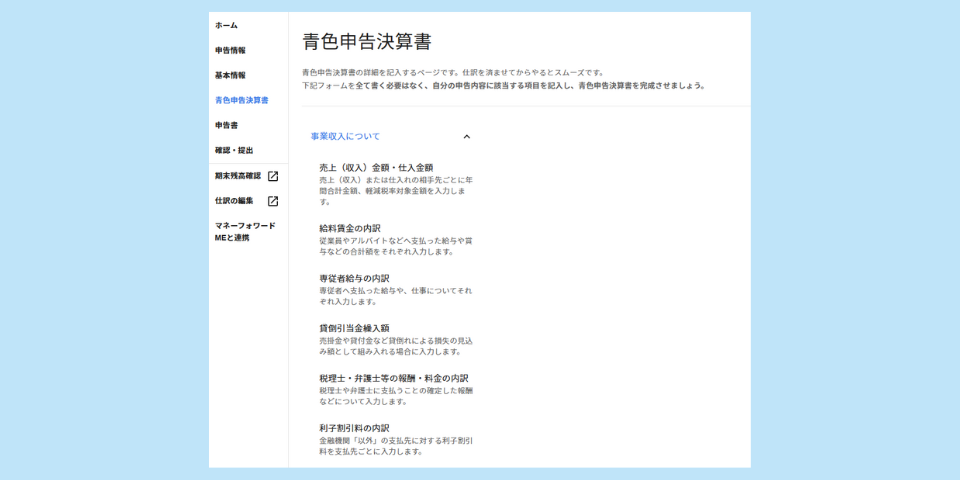
別途手入力が必要なもの
- 売上・仕入金額の明細(上位4件)
- 給料賃金の内訳
- 専従者給与の内訳
- 地代家賃の内訳
- 利子割引料の内訳
- 士業への報酬の内訳
3-4-2. 確定申告書(第一表、第二表)
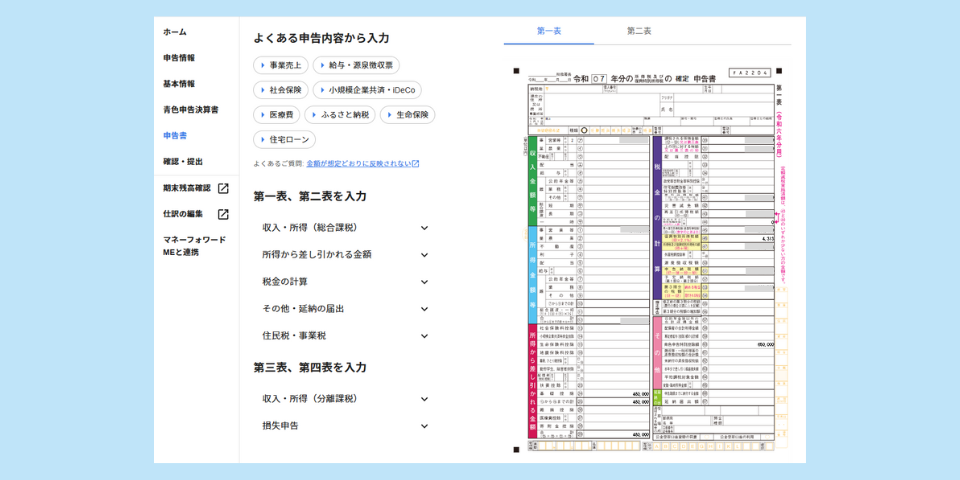
「確定申告書」もほぼ自動で作成できます。保険料、配偶者、親族情報など一部入力が必要な部分がありますが、わかりやすいガイドがついており、初心者でも入力できます。
3-4-3. オンライン提出(e-Tax)はスマホアプリが便利
MFクラウド確定申告で作成した確定申告書は、「MFクラウド確定申告」のスマホアプリ(無料)を使ってオンライン提出するのが便利です。国税庁が提供するWEB版の「e-Taxソフト」を使えばPCでの送信も可能ですが、事前準備が面倒だったり、ICカードリーダーが必要になるのでおすすめしません。
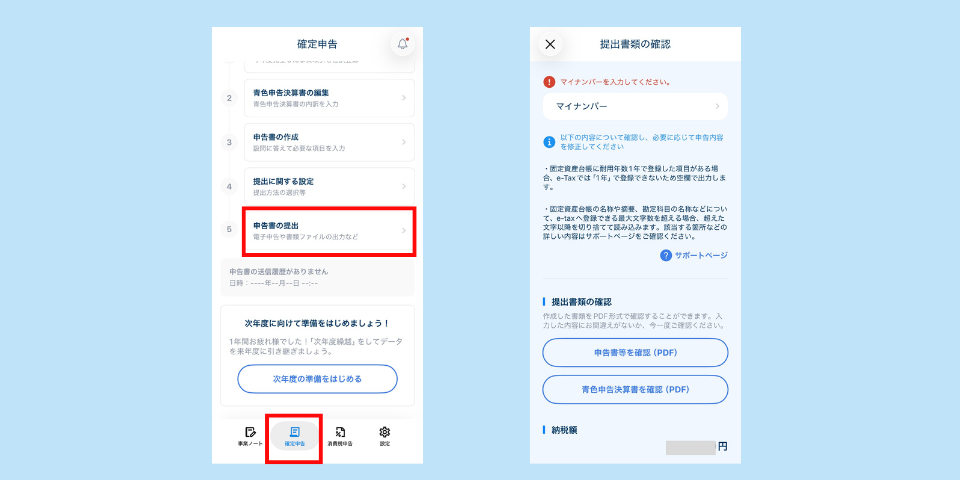
確定申告書の作成まではPCで行い、提出・送信だけスマホアプリでするのが一番簡単です。送信時にマイナンバーカードの読み取りが必要なため、おサイフケータイ機能のあるiphoneやAndroidなら大体対応しています。
3-5. 書類の電子保存(クラウドBox)
個人事業に関わる請求書や領収書はデータ化してMFクラウド確定申告の「クラウドBox」で管理しましょう。
請求書、領収書は取引先との間で電子データか紙でやり取りをしますが、WEBやメールからダウンロードした電子データは2024年1月から電子データ保存が義務化されました。
- 電子取引した請求書・領収書:電子保存義務あり
- 紙をスキャナ保存した請求書・領収書:電子保存は任意
「パーソナルミニ」でも1,000件まで、「パーソナル」「パーソナルプラス」は上限なしで保存できます。
スキャナ保存し、クラウドBoxへアップロードした書類は電子帳簿保存法(以下、電帳法)の要件を満たしていれば、原本の破棄が可能です。
- 解像度が200dpi以上
- カラー画像
- タイムスタンプの付与
- スキャン画像の大きさや階調情報の保存
- ディスプレイで表示できること
- 検索機能の確保
- 領収書を受け取った日から2か月+7日以内にスキャンする必要がある
詳しくは国税庁のHPをご参照ください。
「MFクラウド確定申告」アプリで撮影してAI-OCRで仕訳するか、推奨のスキャナーを使うことで電帳法の要件を満たすことができます。要件を満たさない場合は、紙の書類も7年間保管しておきましょう。


電帳法の観点からだけでなく、クラウドBoxに書類をアップロードし、仕訳に証憑として添付することで多くのメリットがあります。
- 仕訳内容を確認するために大量の領収書から必要なものを探す手間が省ける
- 顧問税理士からも添付した領収書が見れるので、確認されることが減る
- 税務調査が入った際もチェックが簡単で信頼性がUPする
はた坊私は請求書・領収書を全て添付しているので、仕訳の確認もスムーズ、税理士からの確認も最小限で済んでいます◎
3-6. ユーザーサポート
サポート内容は契約プランによって異なります。MFクラウド確定申告を使う上での不明点はサポートしてくれますが、仕訳方法や勘定科目の相談、税務相談には対応してくれないので注意しましょう。
| AIチャット問い合わせ | 24時間無制限 |
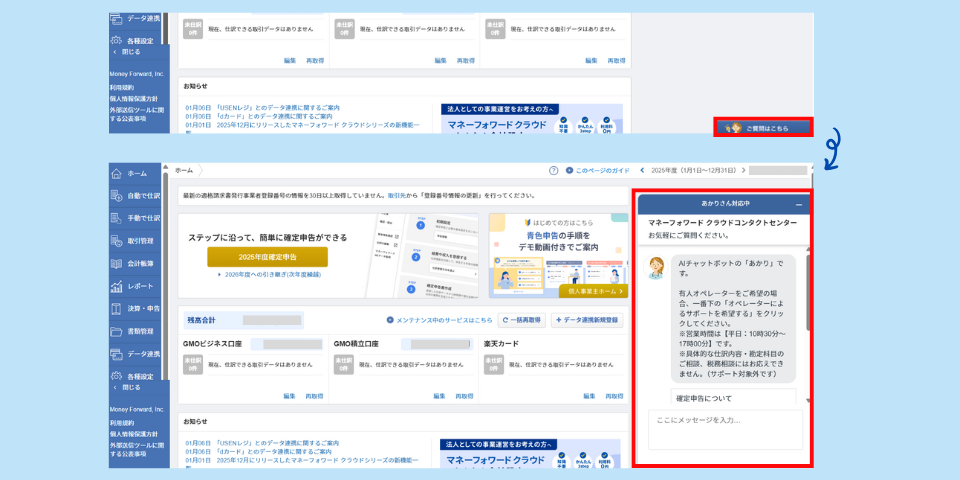
| オペレーターチャット問い合わせ | 10:30 ~ 17:00 |
| メール問い合わせ | 何通でも無料 |
| 電話サポート | パーソナルプラスプランのみ |
▼ オペレーターチャットの問い合わせ方法
4. マネーフォワードクラウドの口コミ
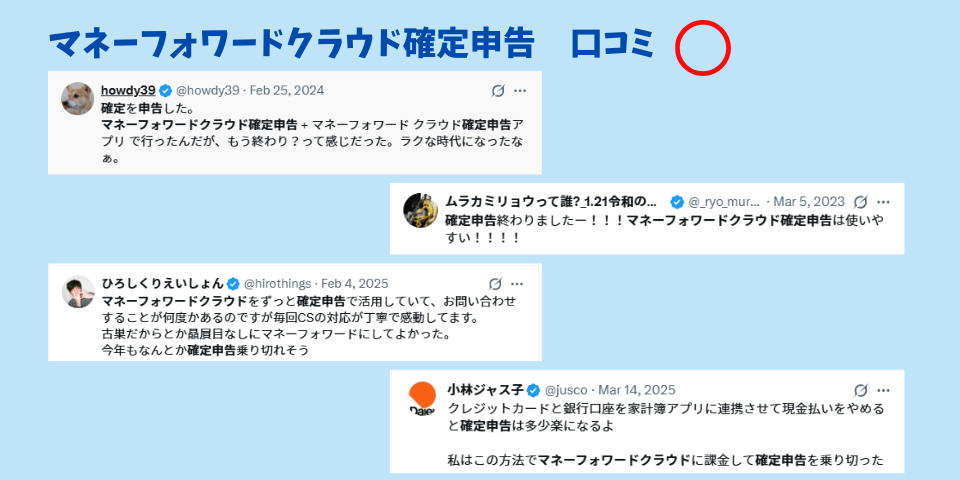
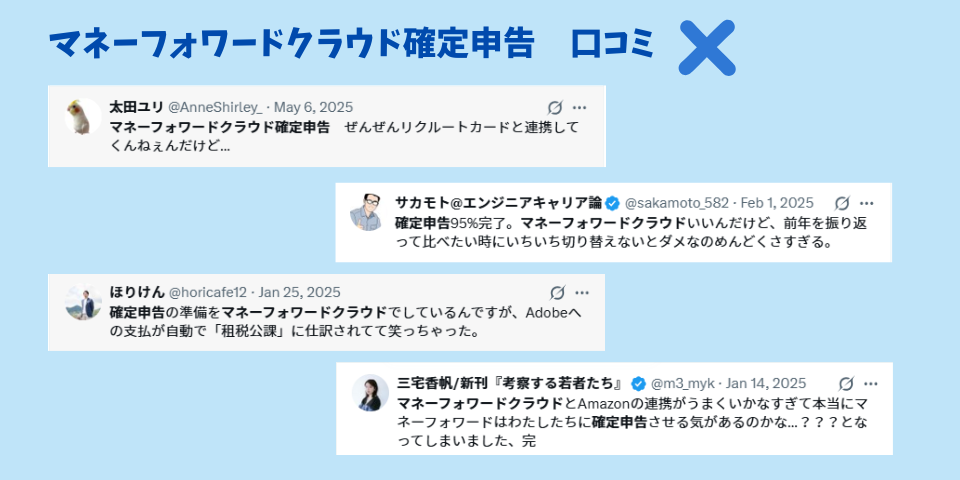
MFクラウド確定申告のいい口コミ、悪い口コミをそれぞれみてみましょう。
4-1. いい口コミ
4-2. 悪い口コミ
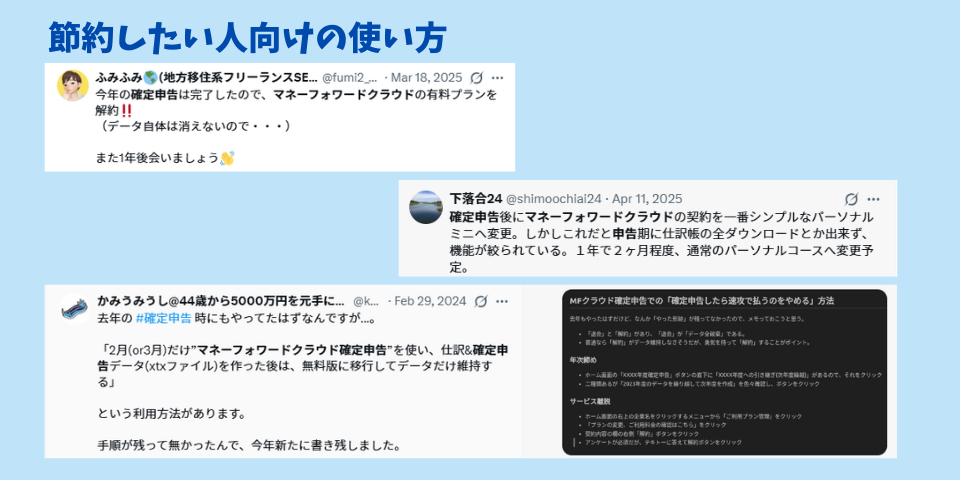
4-3. 節約したい人向けの使い方
さらに確定申告時期だけ契約してお得に使っているツワモノも!
 はた坊
はた坊帳簿付けは溜めると後が大変なので、必要経費と割り切って毎月記帳する方がオススメです。
5. マネーフォワードクラウドを実際に使ってみた感想
私は2024年からマネーフォワードクラウド確定申告を使い始めました。実際に使ってみて感じたのは初心者でもとにかく始めやすいということ。
- 初期設定はガイドに従って完了
- 銀行・クレカ明細が取り込めて時短!
- 仕訳辞書を使って時短!
- 領収書はクラウドBoxに保管できる
- 家事按分もまとめて設定可能
連携のしやすさから提携税理士がマネーフォワードクラウドを勧めてくるケースも多く、使用ユーザー数も多いため困った時にSNSで情報共有しやすい点も魅力です。
6. マネーフォワードクラウドのはじめ方
まずは使ってみたい!という方は無料アカウントを作成して、1ヶ月の無料トライアルを開始しましょう!
- 1ヶ月後、有料プランへの自動移行はなし
- 有料版に登録すればトライアル中に作成したデータも移行できる親切設計!
税理士との共有もかんたん、操作性もわかりやすくておすすめNo.1です!
\ 1ヶ月無料トライアル!/
以下の順にやってみましょう。
画像モリモリで解説していきます!
⓪ アカウント作成前の注意点
家計簿ソフト「マネーフォワードME」のアカウントを持っている場合は要注意!同じアドレスでアカウントを作成すると、マネーフォワードMEで連携している口座やクレカをMFクラウド確定申告でも自動連携してしまいます。
後で事業に不要な口座やカードを表示しないよう「グループ」を作って管理することはできますが、家計と事業を分けた方が管理がしやすくなります。
「マネーフォワードME」「マネーフォワードクラウド」両方を利用する場合は、別のメールアドレスを使う方が無難です。
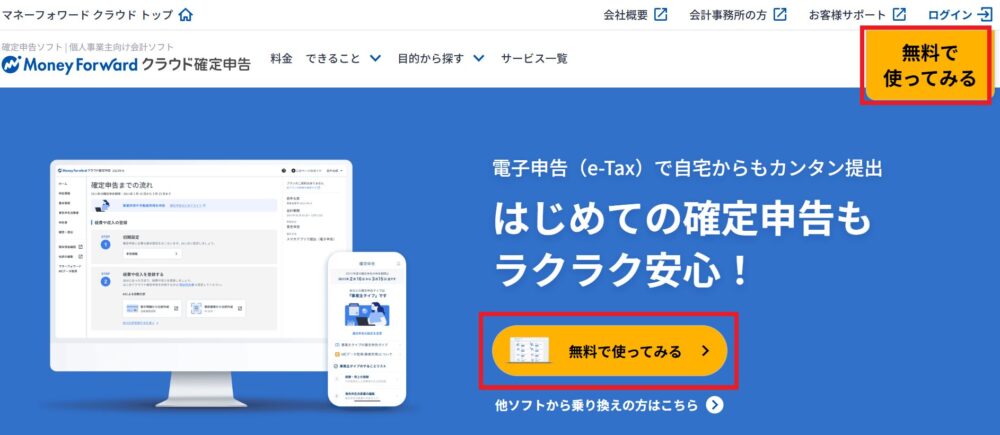
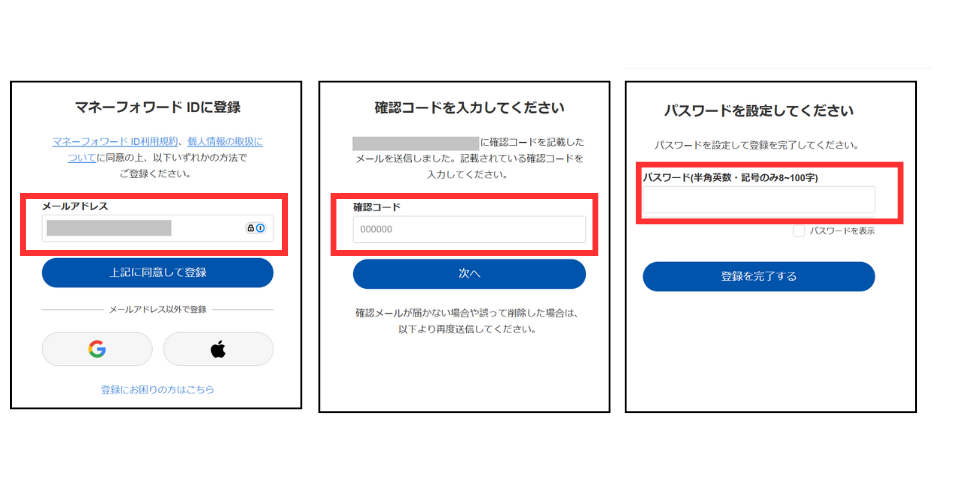
① 無料アカウントを作成
▼ 画像の赤枠に沿って進めていきましょう
▼ メールアドレスを入力すると確認コードが届くので入力、パスワードも設定
▼ 事業者作成
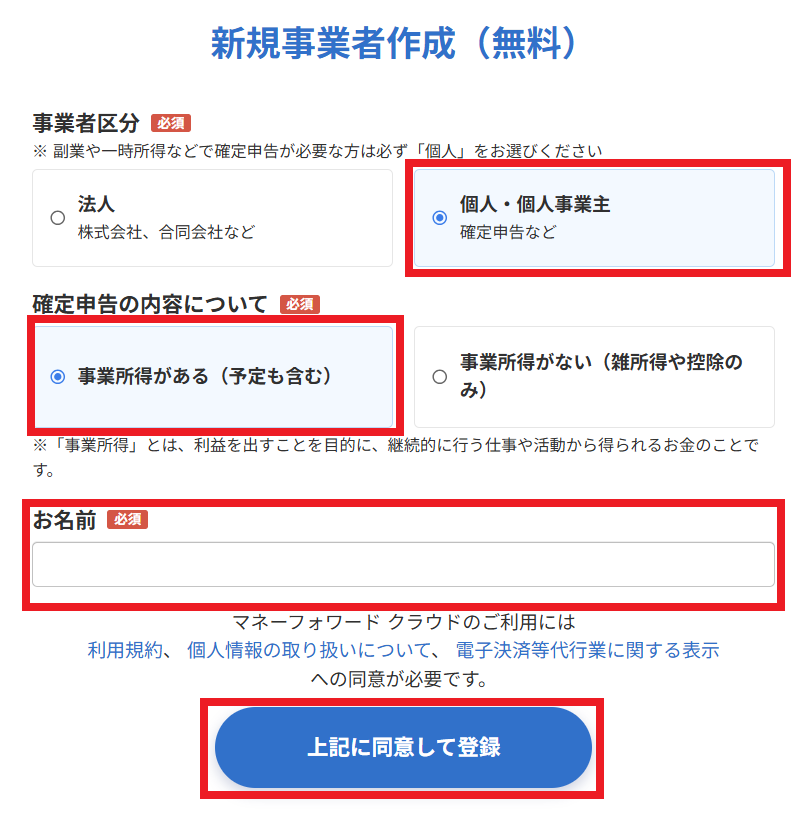
- 事業者区分:「個人・個人事業主」
- 確定申告の内容について:「事業所得がある」
- お名前:氏名(屋号は事業者登録で設定可能)
▼ 下にスクロールして「無料トライアルで利用する」を選択
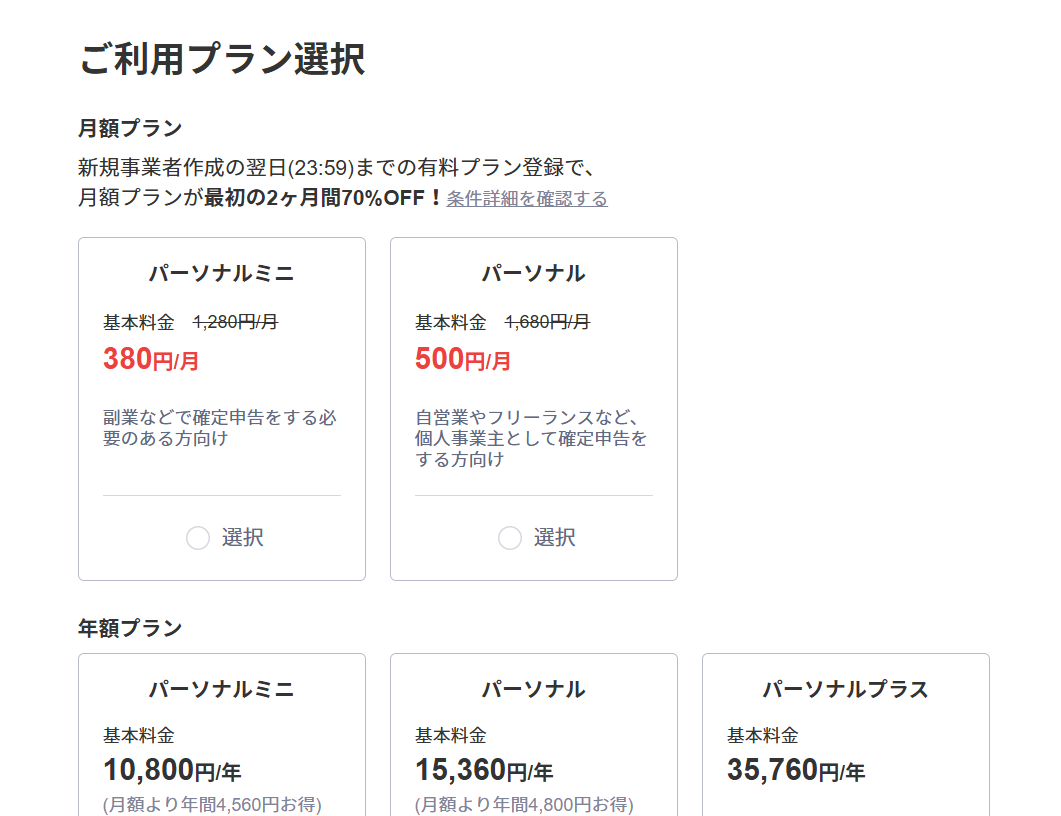
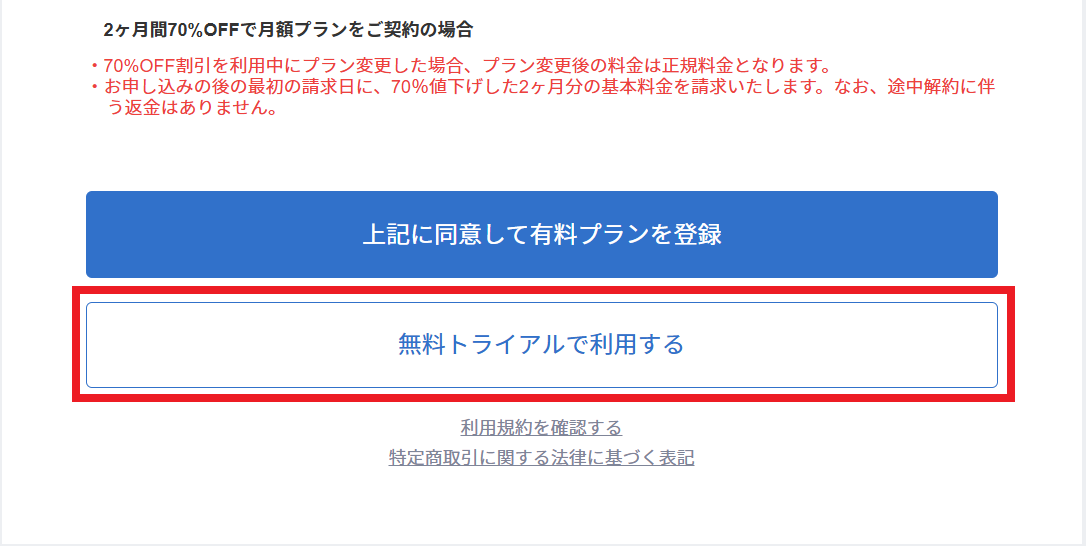
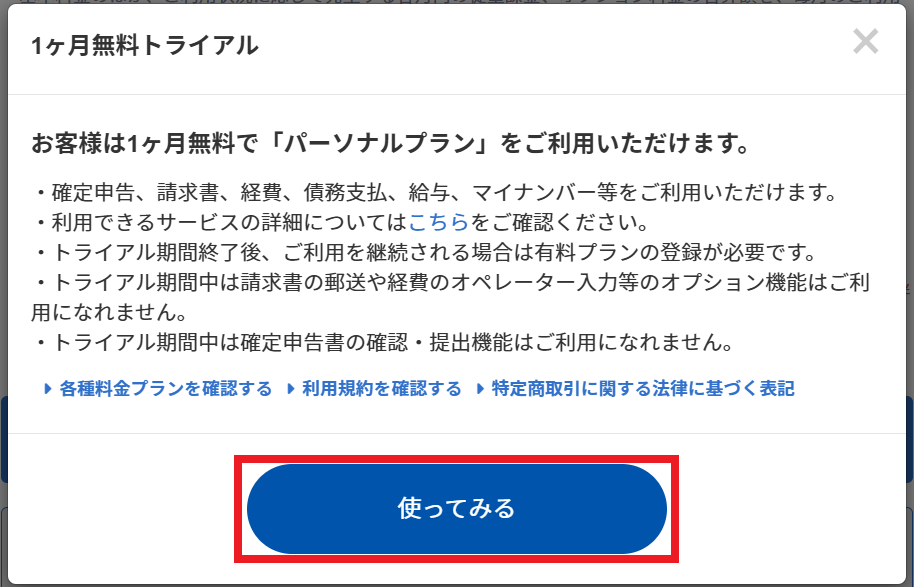
▼ 「使ってみる」を押す
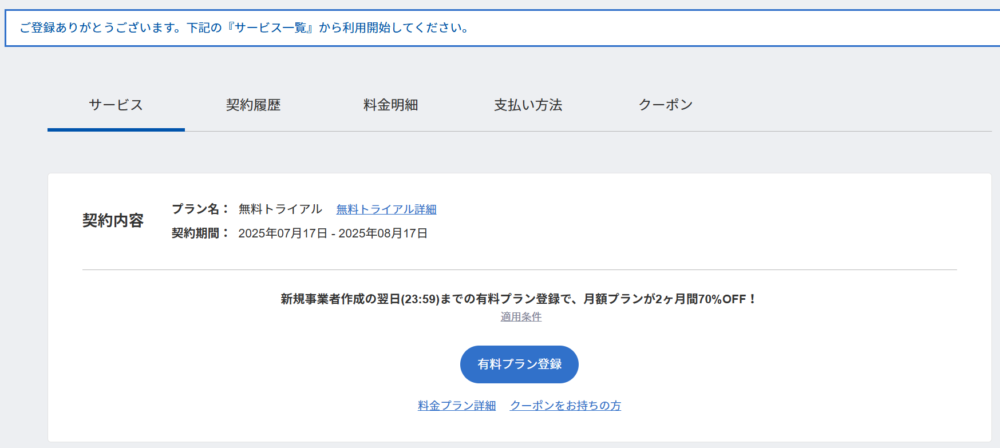
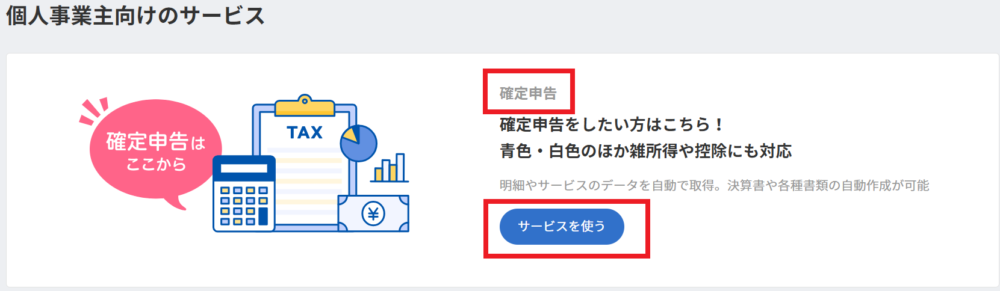
▼ 下へスクロール、「確定申告」のところで「サービスを使う」
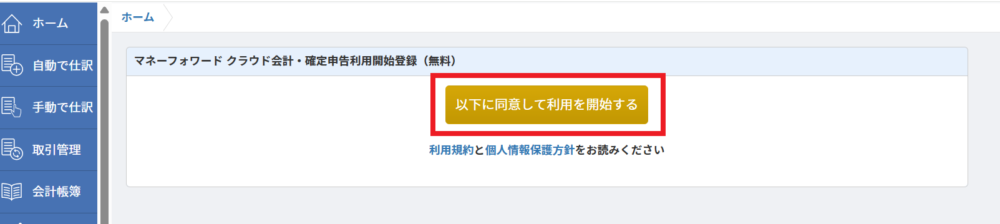
▼ 「~利用を開始する」で登録完了!
② 事業者情報を設定
事業者情報の設定についてはこちらが参考になります。
③ 銀行・クレカを連携
事業者登録が完了したら、明細が取り込めるものを連携してみましょう。
- 銀行(ネットバンキングの登録が必要)
- クレジットカード
- 電子マネー
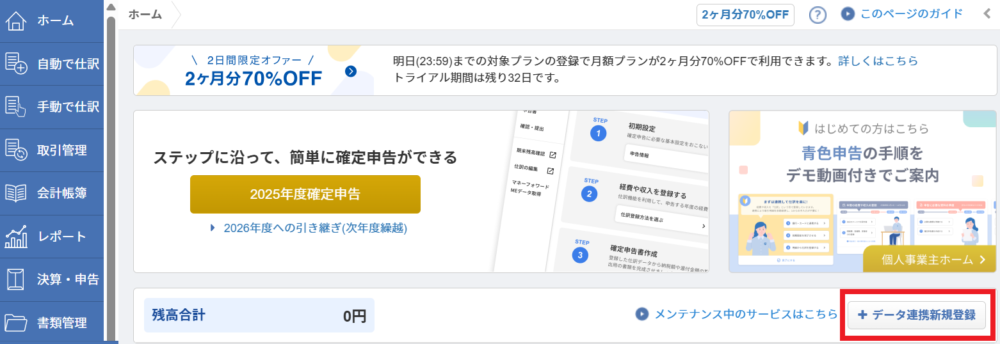
▼ ホーム画面の「データ連携新規登録」
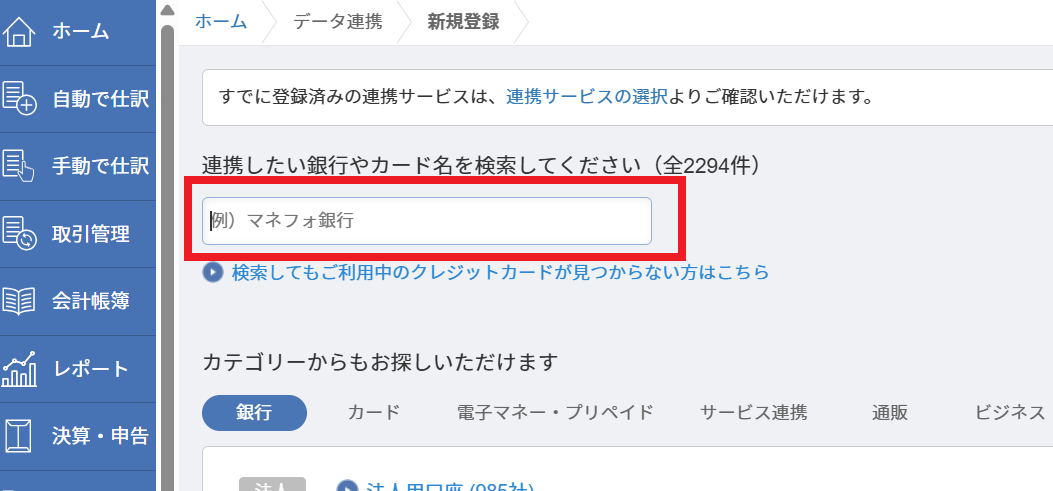
▼ 連携する銀行やカード名を入力
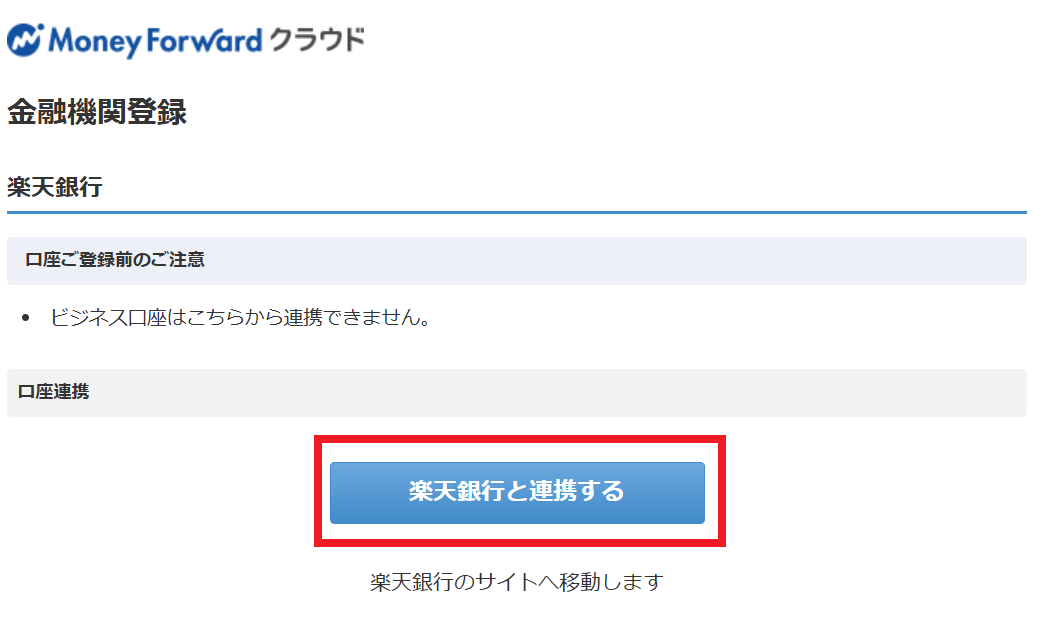
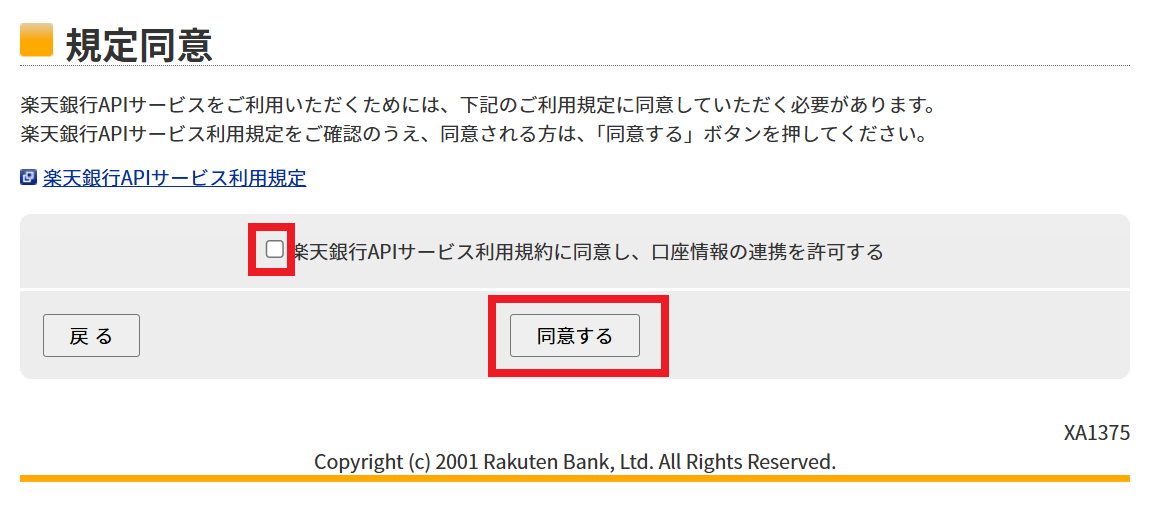
▼ 例)楽天銀行の場合、以下の画面へ。
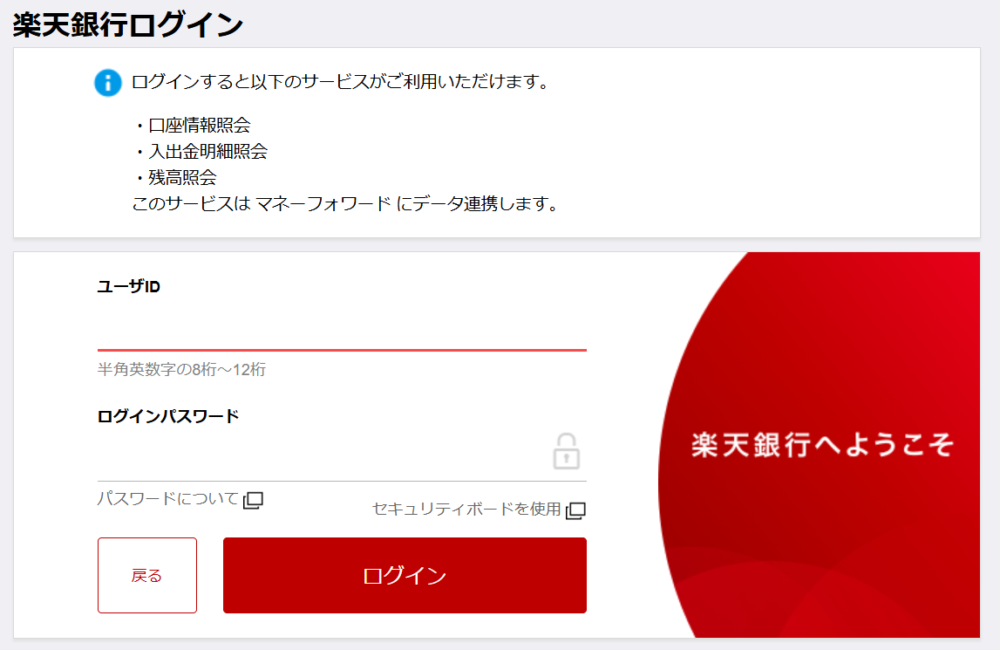
▼ 銀行のサイトへログイン
▼ 「連携を許可する」にチェック、「同意する」
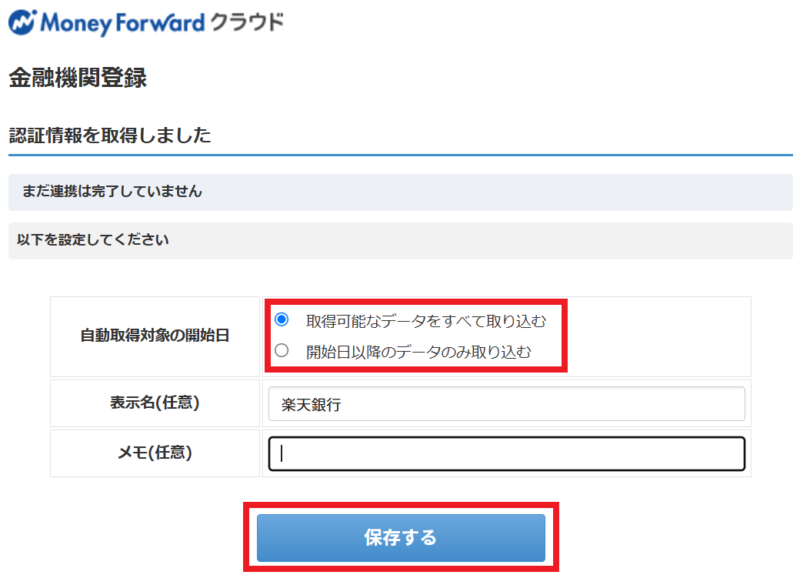
▼ 連携開始日を選んで「保存する」
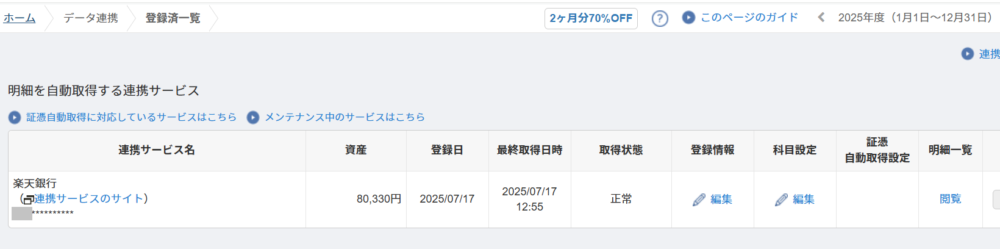
▼ 連携完了!
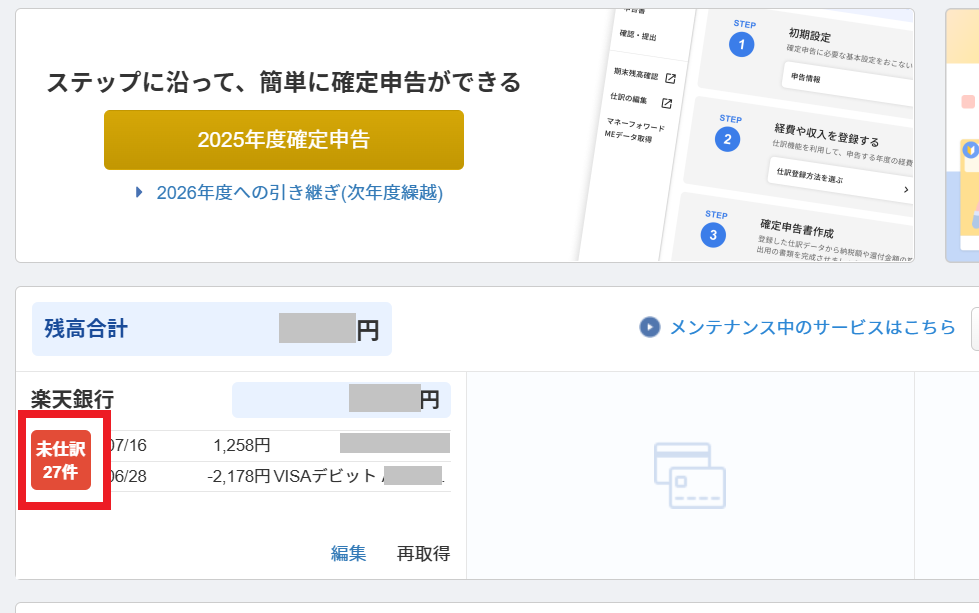
④ 明細を自動取得
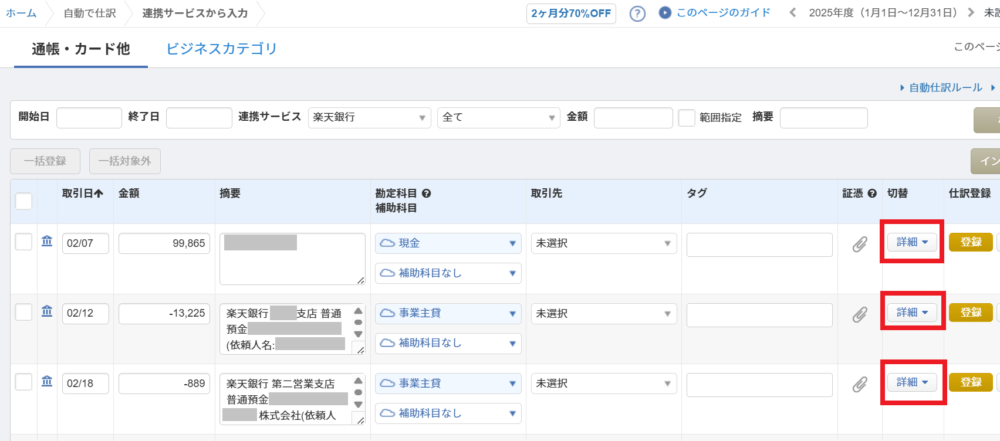
▼ 「ホーム」に戻って「未仕訳〇件」を押す
▼ 一覧の「詳細」から仕訳画面に移行
▼ 仕訳を確認して登録
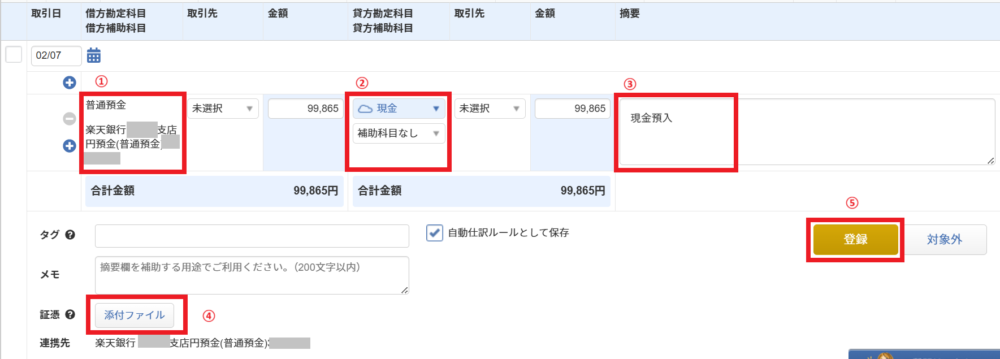
- 借方を確認
- 貸方を確認
- 摘要欄を入力
- 領収書・請求書を添付(事前にアップロード)
- 「登録」で完了
⑤ 自動連携以外は仕訳辞書でテンプレ化
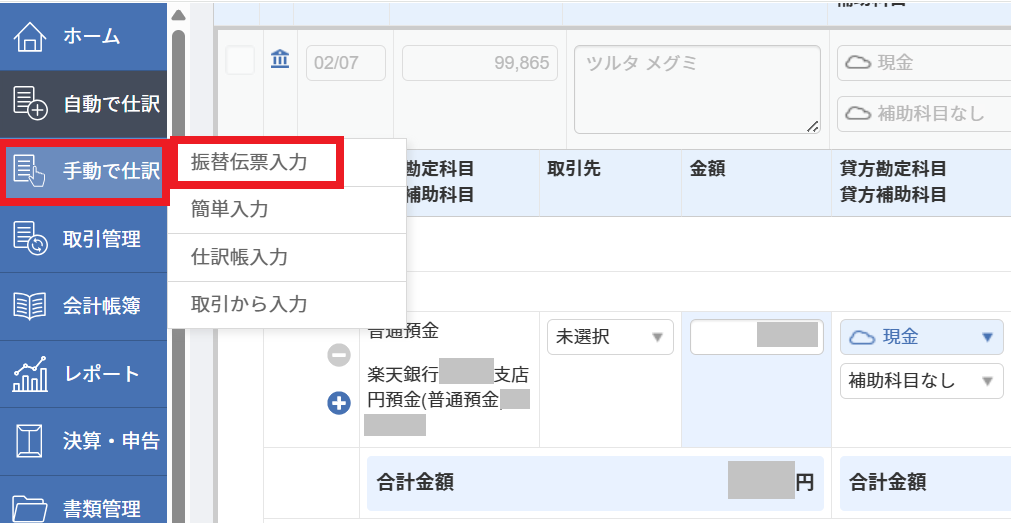
▼自動連携できない現金払いや紙の請求書は「手動で仕訳」→ 「振替伝票」から入力
▼ 借方、貸方、金額、摘要を入力したら「①仕訳辞書として保存」
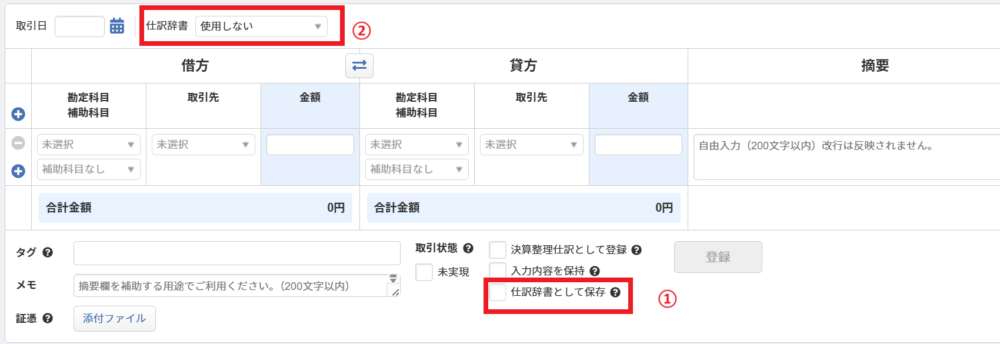
次回から振替伝票の「②仕訳辞書」で同じ内容を呼び出すことができるので、一から入力する手間が省けます。
まとめ
MFクラウド確定申告は、簿記初心者でも安心して使えて、青色申告65万円控除にもしっかり対応できる頼れるツールです。
- なるべく手間を省きたい
- 正確に青色申告をしたい
- これから事業を本格化したい
という人には特におすすめです。MFクラウド確定申告は1ヶ月無料トライアルができるので、実際触ってみるのがおすすめです。お試しして自分に合う会計ソフトを見つけましょう!
\ 1ヶ月無料トライアル! /
スマホ版の使い心地についてはこちらの記事で解説しています。
▶ マネーフォワードクラウド確定申告はスマホだけで完結する?web版との使い分け
▶ 【個人事業主】クレカで経理効率化!事業用・個人用の使い分けと仕訳・MF連携のコツ
経理サポートのご案内
経理でお困りではありませんか?
- 経理が苦手で本業に集中できない
- 会計ソフトを導入したけど続かなかった
- 毎月の経理をもっとラクにしたい
- 誰に相談したらいいかわからない
そんな個人事業主の方向けに、経理サポートを行っています。
毎月の経理でお困りでしたら、お気軽にご相談ください。

コメント