マネーフォワードクラウド確定申告(以下、MFクラウド確定申告)には、スマホアプリ(マネーフォワドアプリ)とweb版(ブラウザ版)があります。「スマホアプリだけで確定申告まで終わらせられるのかな」と気になっている方も多いのではないでしょうか。
結論から言うと、スマホアプリだけでは確定申告まで完結しません。仕訳の入力から申告書の作成、電子申告まで、一通りの作業はアプリでもできますが、開始残高の設定や固定資産の登録など、web版でないとできない操作があるからです。
とはいえ、スマホアプリが使えないというわけではありません。領収書をスマホで撮ってそのまま仕訳、すきま時間に未処理の明細を片付けるなど、アプリの方が便利な場面もあります。電子申告も、マイナンバーカードが読み取れるスマホがあればアプリ内で完結します。
この記事では、スマホアプリでできること、できないことを実際の画面で確認しながら、web版との使い分けを解説します。
- スマホアプリとweb版の機能の違い
- web版でしかできない操作
- スマホアプリでの仕訳・家事按分のやり方
- スマホアプリとweb版の使い分け方
1. スマホアプリとweb版は併用が前提
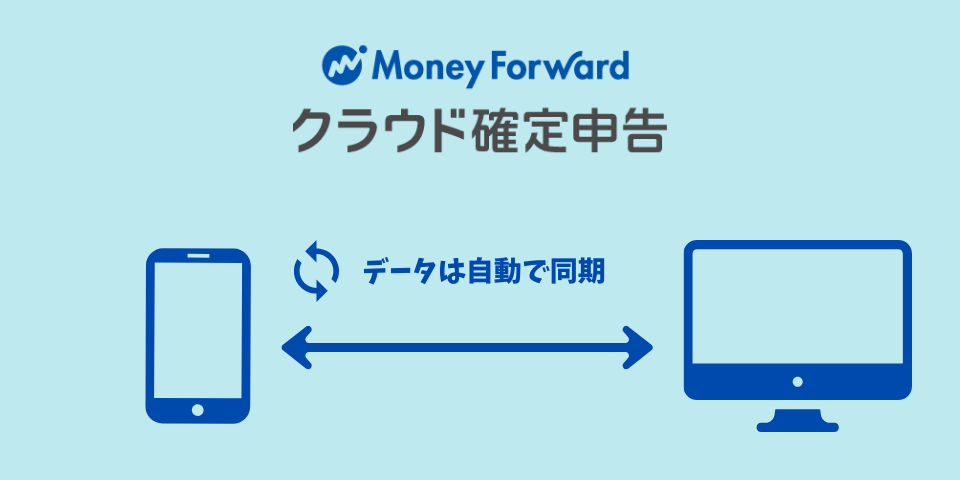
スマホアプリとweb版は、同じアカウントで使います。どちらで入力したデータも自動で同期されるので、外出先でスマホアプリで登録した仕訳が家に帰ってweb版を開いた時には反映されています。
つまりどちらかしか使えないのではなく、場面に応じて使い分ける前提です。
2. スマホアプリとweb版の機能比較
| スマホアプリ | web版 | |
| 仕訳入力(手入力) | ||
| 自動仕訳(口座・クレカ連携) | ||
| 領収書撮影・AI-OCR | スキャン要 | |
| 家事按分の設定 | ||
| 確定申告書類の作成 | ||
| 電子申告 | e-Tax | |
| 開始残高の設定 | ||
| 固定資産の登録 | ||
| 仕訳の一括編集 | ||
| 自動仕訳ルールの編集 | ||
| 各帳簿・レポート | 種類が少ない |
2-1. スマホアプリでできること
スマホアプリは、日々の記帳から確定申告まで、ひととおりの作業ができます。
- 仕訳の入力(手入力・自動仕訳)
- 領収書の撮影とAI-OCRでの読み取り
- 家事按分の設定
- 確定申告書・青色申告決算書の作成
- 電子申告(マイナンバーカードを読み取れるスマホが必要)
特に電子申告はスマホアプリのほうが簡単です。web版から送信する場合は、国税庁の「e-Taxソフト(WEB版)」を経由しますが、スマホアプリならマイナンバーカードをスマホにかざすだけで送信できます。
2-2. web版でしかできないこと
一方で、次の操作はweb版でないとできません。
◆最初にする設定
- 開始残高の設定
- 勘定科目の編集
- 税区分の設定
- 摘要辞書・仕訳辞書の設定
- 他者ソフトからのデータ移行
◆決算・申告のとき
- 固定資産の登録(減価償却)
- 消費税の集計
◆日々の運用で必要になるもの
- 仕訳の一括編集
- 自動仕訳ルールの編集
- クラウドBoxのファイル名変更
開業した年や、他のソフトから乗り換えた年は最初にweb版での設定が必要です。減価償却する資産がある人もweb版が必要です。
3. スマホアプリの使い勝手
ここからは、スマホアプリで実際にできることを画面順に見ていきます。
3-1. ホーム画面
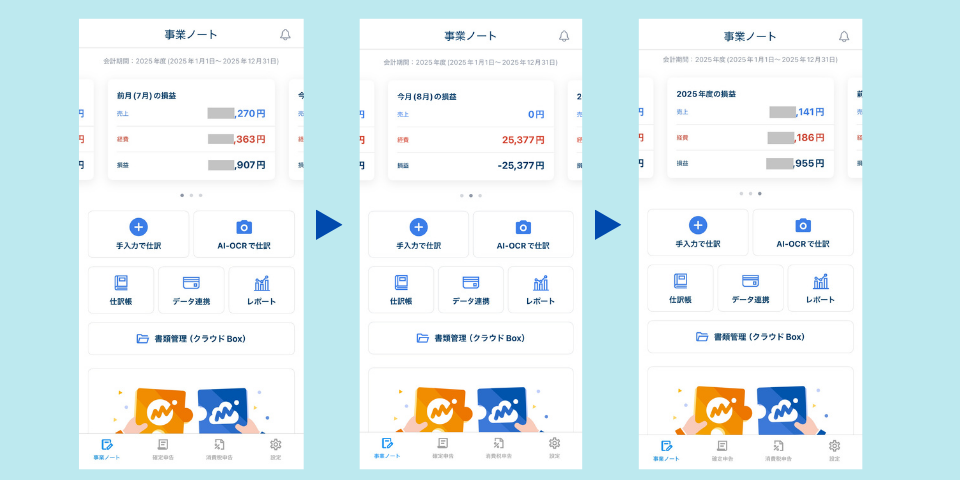
ホーム画面からは前月、今月、今年度の3種類の損益をみることができます。
 はた坊
はた坊年間収支がかんたんに見れるのが便利ですね!
3-2. かんたん入力
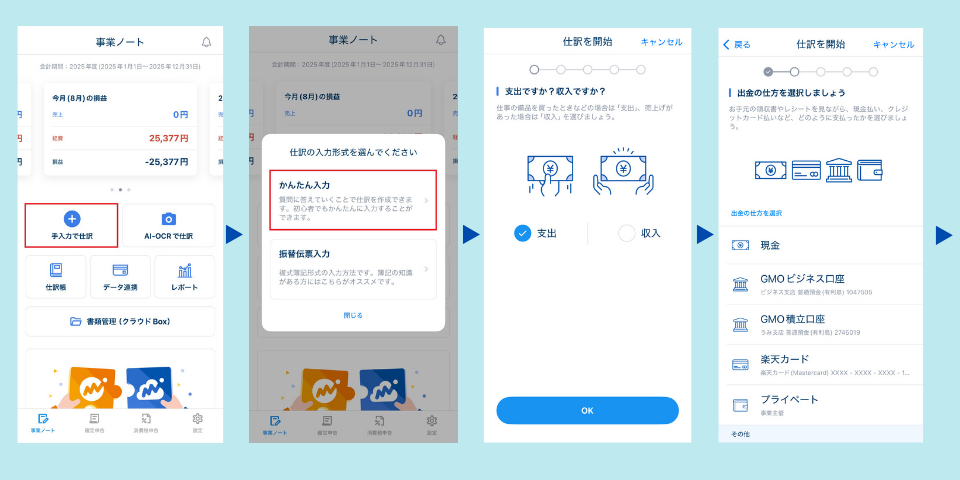
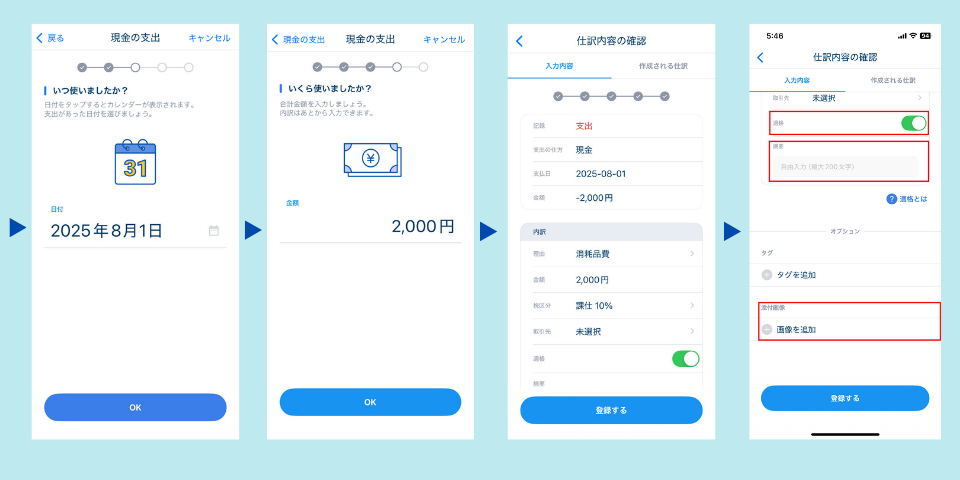
「かんたん入力」を選べば、質問に答えていくだけで記帳できます。簿記の知識がなくても複式簿記になり、最後に領収書を撮影して添付することもできます。
3-3. 振替伝票入力
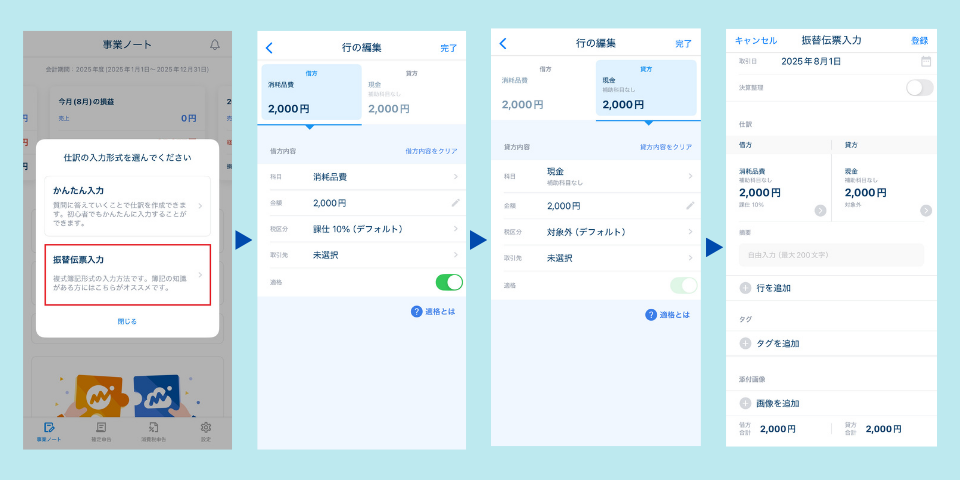
簿記の知識があるなら「振替伝票入力」で借方・貸方・勘定科目・金額を入力しましょう。
3-4. 自動仕訳(口座・クレカ連携)
まずは銀行口座・クレカを連携します。(銀行はモバイルバンキングが利用できる状態が前提です)
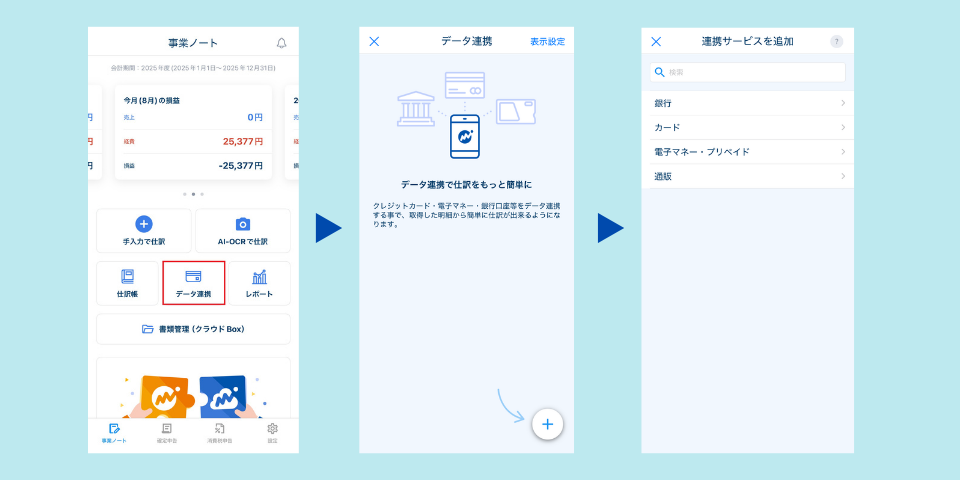
連携ができたら、「データ連携」から指示に従って入力して連携しましょう。一度連携すれば、「データ連携」から明細が見れるようになります。
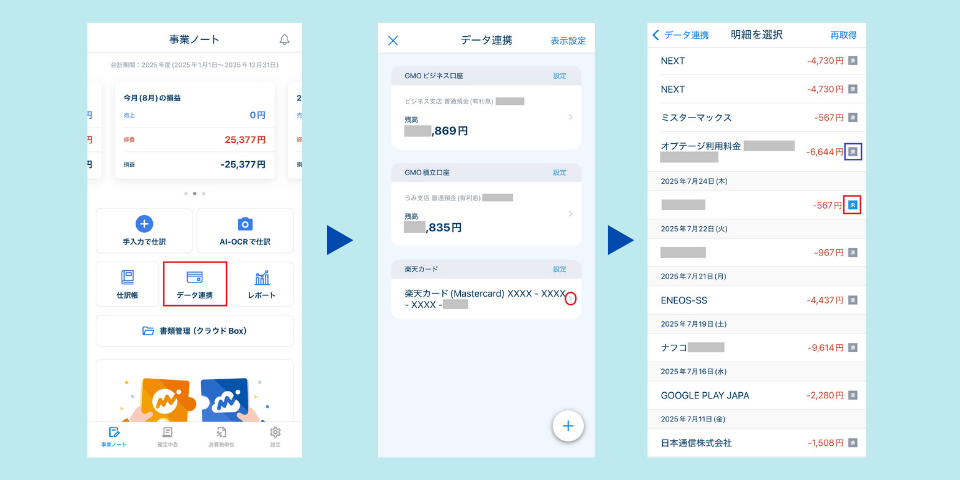
「>」マークをタップすると明細が表示され、「済」は仕訳済み、「未」は未仕訳です。「未」をタップすれば仕訳が作成できます。
3-5. 領収書を撮影してAI-OCRで仕訳
AI-OCRとは?
OCR(Optical Character Recognition)=「文字認識」のことで紙や画像に写った文字をデータ化する技術。MFクラウドの場合、AIを組み合わせて会計に必要な項目を自動抽出してくれる仕組みになっています。
領収書を撮影するだけで、金額・日付・支払先を読み取って仕訳候補を作ってくれます。撮影した領収書はクラウドBoxに保存され、電帳法に対応した改ざん不可の状態で保管されます。
AI-OCRを使って仕訳をする場合、プランによって無料で使える件数が異なります。
| プラン名 | AI-OCRの利用件数 |
| パーソナルミニ | 月15件まで(追加不可) |
| パーソナル | 月30件まで無料※ |
| パーソナルプラス | 月100件まで無料※ |
※パーソナル、パーソナルプラスは無料件数を超えると1件ごとに追加料金(22円)かかりますが、2026年12月1日より件数制限なしで利用できるようになります。パーソナルミニは対象外です。
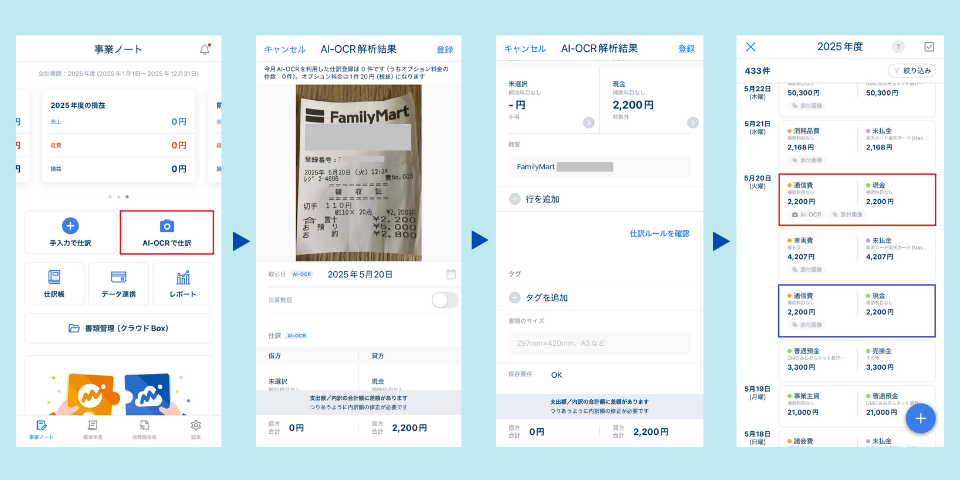
- AI-OCRで仕訳をタップ
- 領収書を撮影
- 必要事項を入力。
- AI-OCRを使った仕訳にはAI-OCRマークがつきます(赤枠)
とにかくスマホで撮影して完結させたい人には便利な機能です。
撮影した領収書のファイル名を変更したい方へ
AI-OCRで撮影した領収書は自動でクラウドBoxに保存されます。アップロード時は「file_20250817105825.jpeg」のようなファイル形式になっていて、ファイルを開かないと、何の領収書か判断がつきません。
はた坊ファイルの命名規則を統一しておくと、ファイルを開かなくても「いつ・どこから・いくら」かがわかって、後々ラクです。
ファイルの命名規則の例「年月日 店名 金額」
→ 2025.08.31 日本郵便㈱ 1,100.pdf
クラウドBoxのファイル名の変更方法(web版のみ)
- クラウドBoxを開く
- 該当の領収書をクリックすると右側に詳細が表示される
- 授受区分・書類種別・取引日・取引先・金額を入力して保存
するとファイル名横のマークが押せるようになり、変更できるようになります。
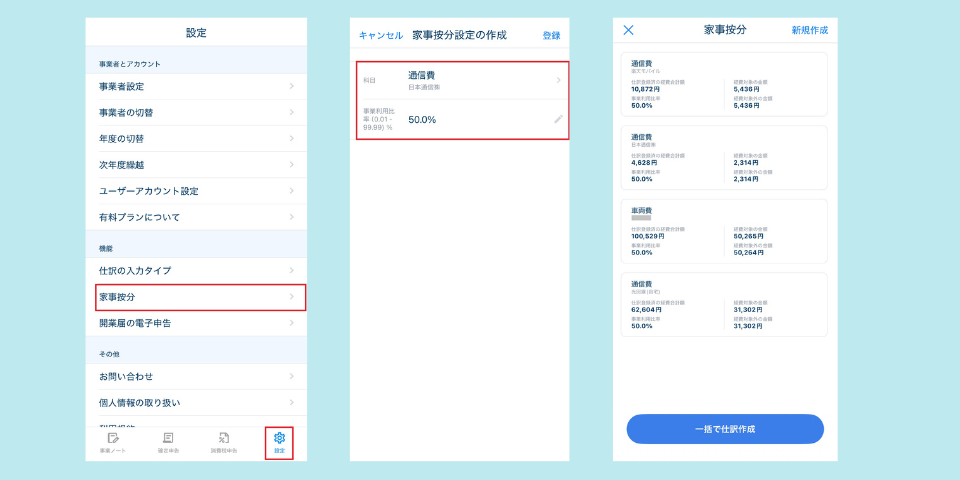
3-6. 家事按分を設定する
スマホアプリからも家事按分の設定ができます。
4. スマホアプリとweb版を使った感想と使い分け
4-1. 良かったところ
- レシート撮影が早い
- 数字(金額・日付)の読み取りミスはほぼなし
- 出先の支出をその場で仕訳
- 領収書のない口座引落しなどは数タップで完了
- 家計簿アプリ感覚で使える
4-2. イマイチなところ
- AI-OCRでの勘定科目の判定はずれることがある
- 漢字の読み取りにミスがある
- 長いレシートは撮影しづらい
- アプリで撮影した画像のファイル名を変更できない
- 処理件数が多いとweb版の方が速い
- web版でないとできない操作がある(2-2参照)
4-3. 画像のきれいさはScanSnapに及ばない
スマホアプリでの撮影は「記録として残す」には手軽で便利です。文字が読めればOKですが、影でムラが出たり、光が反射してしまうことがあります。
同じ領収書を、スマホアプリとScanSnapで取り込んで比較してみました。
はた坊私、ScanSnapが大好きなんです!あとから見直した時のきれいさが段違いで、自宅の紙書類や子どものお絵かきもデータ化しています。
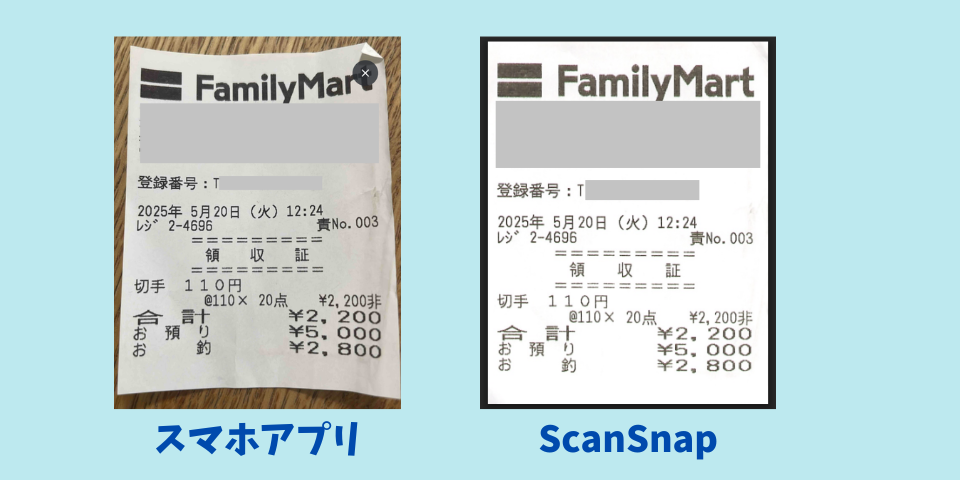
シワのついた領収書や長い領収書でも鮮明にスキャンできます。複数枚をまとめてセットしても、1枚ずつのPDFに分けるか、1つのPDFにまとめるかを選べます。月末に領収書が溜まるタイプの人にもおすすめです。


4-4. スマホアプリとweb版の使いわけのコツ
使ってみてわかったのは、日々の記録はスマホアプリ、まとめて処理するのはweb版と使い分けるのがよかったということです。
▶ スマホアプリが向いている場面
- 現金で支払いをしたとき、その場でスマホアプリに登録
- 領収書のない口座引落の入力
- 移動中や待ち時間にたまった仕訳を少しずつ片付ける
- 損益の確認
- 口座・クレカ連携のデータ更新
▶ web版の方が早い場面
- 月末処理にまとめて記帳する
- 損益計算書・貸借対照表やレポートを確認する
- クラウドBoxのファイルを整理する
▶ 私の使い分け方
私は経理が本業で、「領収書をきれいに残したい」「効率よく入力したい」というこだわりがあるので、記帳そのものはPCでやっています。
PC(web版)でやること
- 請求書・領収書をまとめてScanSnapでPCに保存
- ファイル名を「年月日 店名 金額」に変えてからクラウドBoxへアップロード
- 連携データと仕訳辞書を使ってweb版で入力・添付
スマホアプリでやること
- 現金を使ったときにその場で入力
- 損益チェック
- データ連携の更新
- 領収書がない引落の入力(共済・iDeco・自動車保険など)
はた坊アプリだけで全部やろうとすると、かえって時間がかかります。「その場で片づけた方がラクなものだけアプリ」と決めておくと迷いません。
5. スマホアプリの口コミ
「スマホで確定申告まで終わった」という声が目立ちます。参考になりそうなものを集めました。
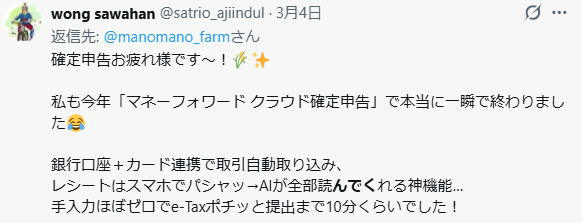
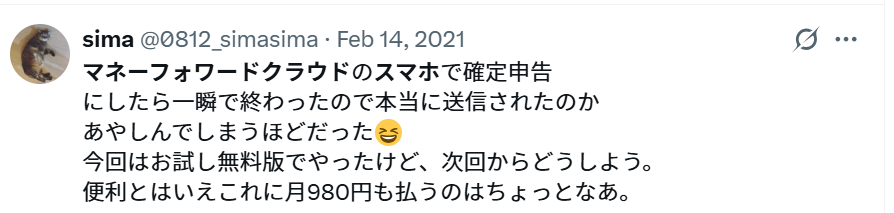
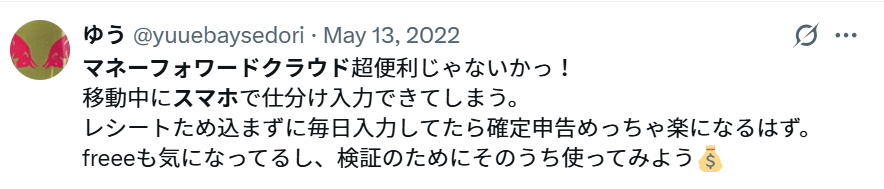

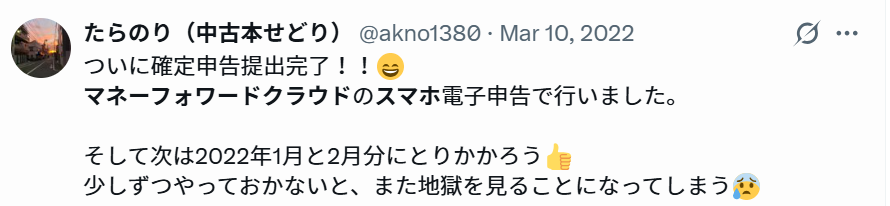
共通しているのは「思ったより早く終わった」という感想です。これは日々の記帳ができていることが前提なので、web版と併用してこそという印象です。
まとめ
スマホアプリは、スマホだけで確定申告まで完結させるためのものではありません。web版と使い分けることで、日々の記帳や領収書撮影をラクにするためのツールです。
- 現金払いや領収書のない口座引落は、スマホアプリで入力
- 領収書はAI-OCRで撮影すれば、自動で仕訳してくれる
- 月末にまとめて入力したり、帳簿の確認、クラウドBoxの整理はweb版の方が早い
- 画像のきれいさを求めるならアプリ撮影よりスキャナの方が向いている
「その場で片づけられるものはアプリ」「領収書の撮影はアプリ」と決めておくと迷いません。
MFクラウド確定申告の料金プラン、使い勝手についてはこちらの記事でまとめています。
▶ 【2026年最新】MFクラウド確定申告の料金・評判を個人事業主が徹底解説!
\ クラウド会計ソフト おすすめNo.1! /

どうしてもスマホだけで完結させたい人は、スマホに特化したタックスナップというサービスもあります。
▶ タックスナップの公式サイトはこちら
コメント